 admin
admin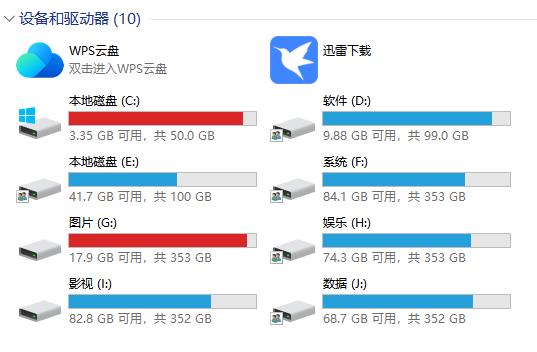
第一步:使用系统内置工具深度清理
- 磁盘清理(最安全首选):
- 打开文件资源管理器>右击C盘>选择属性。
- 在常规选项卡下,点击磁盘清理。
- 等待扫描完成。
- 在磁盘清理选项卡下,勾选你能识别并确认可以删除的项目,特别是:
- Windows更新清理:这是最常见的大户!清理后通常能释放几GB甚至十几GB空间。
- 临时文件:包含各种程序产生的临时数据。
- 回收站:确认里面没有重要文件后清理。
- 传递优化文件:用于Windows更新的缓存。
- 缩略图:重建后会重新生成。
- 点击确定>删除文件。
- 关键步骤:清理完成后,回到磁盘清理界面,点击清理系统文件(需要管理员权限)。
- 再次扫描后,重点关注并勾选:
- 以前的Windows安装:如果系统升级过,这个文件可能非常大(通常叫Windows.old),可以安全删除,但仅在你确认新系统稳定运行且不需要回滚时才删!(这个经常能释放10GB以上空间)
- Windows更新清理:再次确认。
- 设备驱动程序包:旧的驱动备份。
- 勾选后点击确定>删除文件。
- 存储感知(自动清理):
- 打开设置>系统>存储。
- 开启存储感知。
- 点击配置存储感知或立即运行。
- 设置自动清理临时文件和回收站的频率(例如每天、每周)。
- 在立即释放空间下,点击立即清理。这会清理类似磁盘清理中的临时文件、回收站等。
- 休眠文件:
- 如果从不使用休眠功能(与睡眠不同),可以安全关闭以删除hiberfil.sys文件(大小通常等于内存容量)。
- 操作:以管理员身份打开命令提示符或PowerShell,输入:powercfg.exe/hibernateoff回车。
- 注意:关闭后你将无法使用休眠功能,但睡眠功能不受影响。如果你的内存是16GB,关闭这个功能就能节省16GB空间!
- 虚拟内存/页面文件:
- 文件pagefile.sys也占用C盘空间(通常等于或大于内存容量)。
- 谨慎操作:不建议完全禁用,但可以尝试将其移动到其他空间充足的盘符(如D盘)。
- 操作:
- 设置>系统>关于>高级系统设置>性能[设置]>高级>虚拟内存[更改]。
- 取消自动管理所有驱动器的分页文件大小。
- 选中C盘>选择无分页文件>点击设置(会提示重启,先点否)。
- 选中另一个空间充足的盘符>选择系统管理的大小>点击设置。
- 点击确定>根据提示重启电脑。
- 注意:移动后,C盘的空间会被释放,但目标盘需要预留足够空间。
- 系统还原点和卷影副本:
- 系统保护会创建还原点,占用空间。
- 设置>系统>关于>系统保护。
- 选中C盘>点击配置。
- 可以调整最大使用量滑块来限制还原点占用的空间(例如从10%降到5-7%)。
- 或者点击删除来清除所有旧的还原点(只保留最新的)。
第三步:识别具体是哪些系统文件过大(使用分析工具)使用专业的磁盘空间分析工具,找出C盘中占用空间最大的具体文件夹和文件(即使是系统文件也能显示):
- 推荐工具:
- WinDirStat(免费经典)
- TreeSizeFree(免费,界面更现代)
- WizTree(免费,速度极快)
- 操作:
- 下载并安装任一工具。
- 以管理员身份运行(非常重要,否则看不到所有文件)。
- 选择扫描C盘。
- 扫描完成后,工具会以图形化(如树状图、矩形图)展示文件和文件夹的大小排序。
- 重点查看C:Windows文件夹下的子文件夹:
- WinSxS:Windows组件存储库。不要手动删除!主要靠磁盘清理中的"Windows更新清理"来维护。工具显示的大小可能包含硬链接,实际占用小于显示值。
- System32,SysWOW64:核心系统文件。绝对不要删除!
- Logs:日志文件。可以清理旧日志,但注意排查问题可能需要它们。
- Temp:临时文件。通常可用磁盘清理清理。可手动检查删除里面内容(删除时提示权限问题跳过即可)。
- SoftwareDistributionDownload:Windows更新下载的临时文件。可用磁盘清理或手动清空(服务停止时可删)。
- Installer:存储MSI安装程序补丁文件。谨慎清理,用专用工具如PatchCleaner更安全。
- SystemVolumeInformation:系统还原点等存储位置。不要直接操作,通过"系统保护"设置管理。
- C:$Windows.~BT,C:$Windows.~WS:Windows升级过程的临时文件。升级完成后通常可用磁盘清理删除。
- 迁移用户数据:
- 将文档、图片、视频、下载、桌面等个人文件夹的位置移动到D盘或其他分区。
- 操作:右击这些文件夹>属性>位置选项卡>移动。这是最有效的预防C盘爆满的方法。
- 检查第三方软件安装位置:
- 新安装软件时,务必选择安装到D盘或其他分区。很多软件默认装C盘且产生大量数据。
- 清理浏览器缓存:
- 浏览器缓存也可能占用数GB空间。在浏览器设置中清理缓存数据。
- 卸载不需要的程序:
- 设置>应用>应用和功能,卸载不再使用的软件。
- 考虑增加C盘空间:
- 如果D盘或其他相邻分区有足够未使用空间,可以使用磁盘管理工具(diskmgmt.msc)或第三方分区工具(如MiniToolPartitionWizardFree,AOMEIPartitionAssistantStandard)从D盘压缩出空间,然后扩展C盘。此操作有风险,务必先备份重要数据!
- 安全第一:清理的核心是使用磁盘清理和存储感知。它们是微软官方提供的安全工具。
- 手动删除风险高:绝对不要直接删除C:Windows下你不认识的文件夹或文件,特别是System32,SysWOW64,WinSxS等核心目录。这会导致系统崩溃!
- 分析工具是眼睛:WinDirStat/TreeSize/WizTree用于查看哪里占空间,不是用于直接删除系统文件。删除操作请通过安全途径(如磁盘清理)或根据具体文件夹性质谨慎处理。
- 22.5GB正常吗?对于现代Windows系统,C:Windows文件夹占用20-40GB空间是很常见的,尤其是在多次更新之后。清理的主要目标是里面的冗余、临时和可清理的更新文件。
- 预防胜于治疗:迁移个人文件夹、改变软件安装位置、开启存储感知是防止C盘再次爆满的关键。
- 上一篇:无需任何辅助软件即可实现钉钉自动打卡
- 下一篇:返回列表